
Laden Sie zuerst die Software herunter. Sie kann auch ohne Lizenz verwendet werden und funktioniert mit dem Klemmenadapter Light nur ab Version 12:
- 64-Bit-Version: Estlcam_64_12.exe
Nach der Installation liegen zwei Symbole auf dem Desktop:
- Estlcam V12 CAM für das CAM-Modul
- Estlcam V12 CNC für das Steuerungsmodul
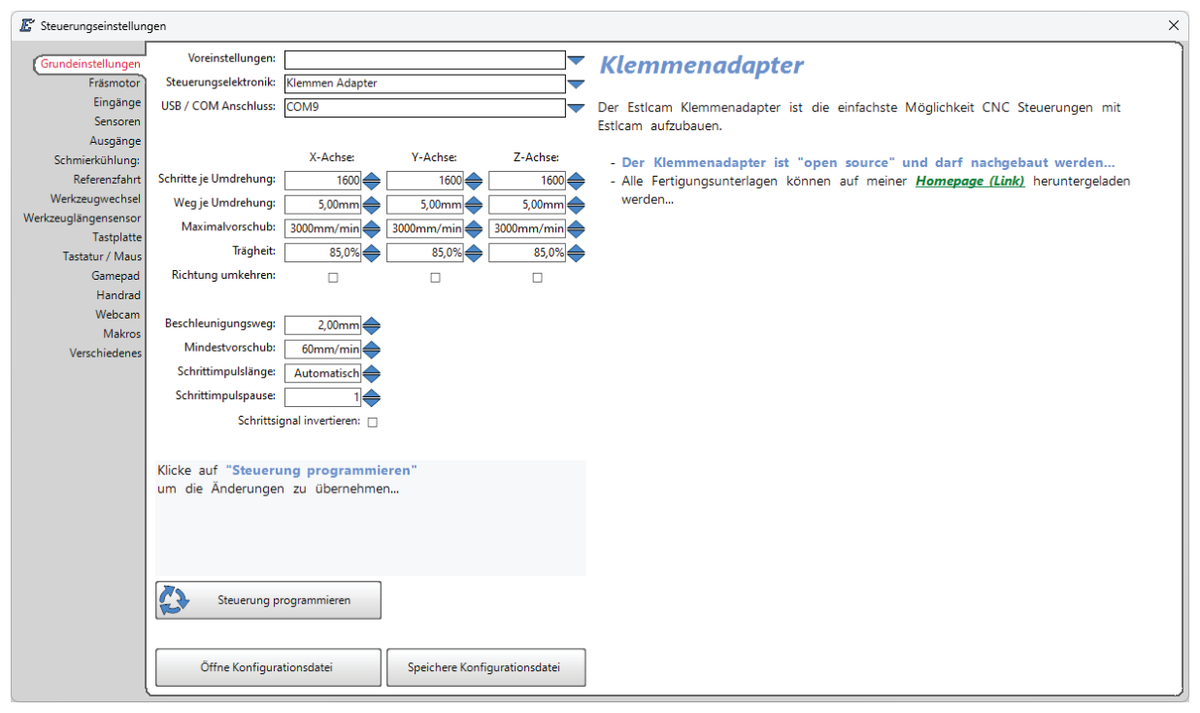
Starten Sie das Steuerungsmodul mit einem Doppelklick auf „Estlcam V12 CNC“ und klicken Sie anschließend auf den Gabelschlüssel-Button am rechten Rand des Steuerungsfensters, um die Steuerungseinstellungen zu öffnen.
Schritt für Schritt
- Bauen Sie die Platine an den vorgesehenen Ort ein, zum Beispiel in einen Schaltschrank oder ein anderes geeignetes Gehäuse.
- Schließen Sie zunächst nichts an.
- Schließen Sie ein gut geschirmtes, maximal 2 m langes USB-Kabel an die Steuerung an und stecken Sie das andere Ende in einen freien Anschluss des PC. Der PC sollte nun ein neues Gerät erkennen. Tut sich nichts, muss eventuell noch der Treiber installiert werden.
- Rufen Sie in der Software unter Einstellungen → CNC Steuerung das Einstellungsfenster auf und stellen Sie bei „Steuerungselektronik“ den Typ Klemmenadapter ein.
- Stellen Sie unter „USB / COM Anschluss“ den von der Steuerung bereitgestellten COM-Port ein. Kennen Sie die Nummer nicht, wählen Sie „Suchen“ und folgen den Anweisungen.
- Klicken Sie auf „Steuerung programmieren“, um zu testen, ob die Steuerung ansprechbar ist. Läuft der Vorgang durch, ist die Verbindung geschafft.
- Ziehen Sie das USB-Kabel wieder ab und beginnen Sie mit dem Anklemmen der Komponenten – Stück für Stück, mit einem Funktionstest dazwischen.
VORSICHT
Testen Sie die Platine nicht auf einer Tischplatte aus Kunststoff – diese kann sehr hohe statische Entladungen an die Elektronik abgeben und sie zerstören.
VORSICHT
Der Anschluss von Komponenten erfolgt immer bei abgezogenem USB-Kabel und ohne Stromversorgung der Steuerung.